
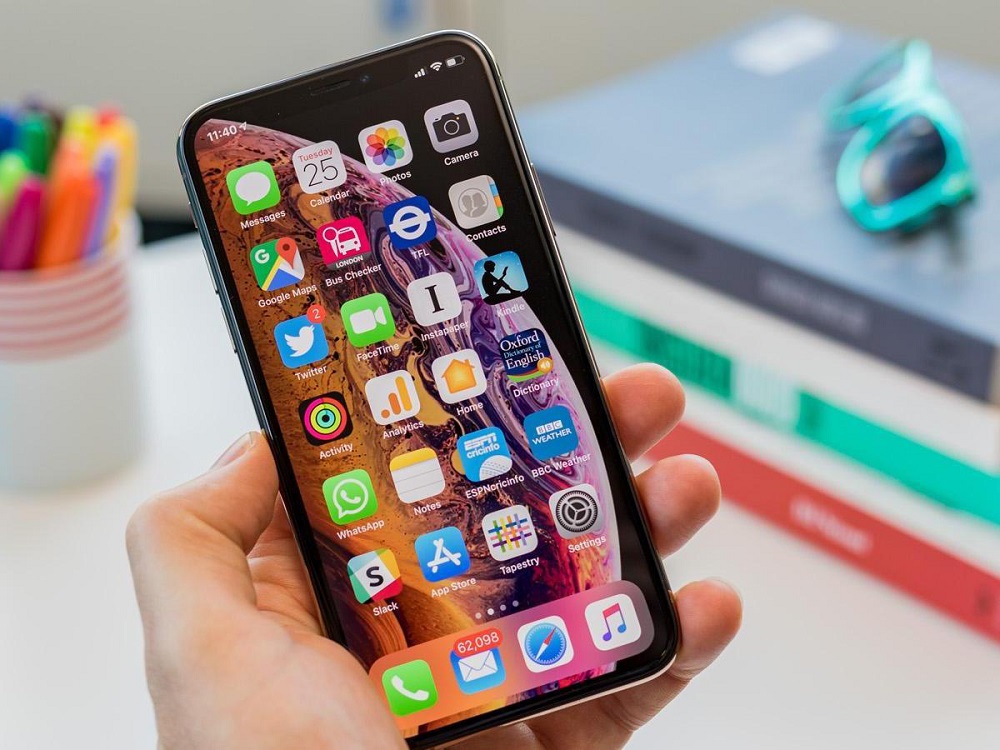
Скриншоты на iPhone — это удобный способ сохранить и поделиться информацией, отображаемой на экране. Они могут быть полезны для сохранения важного сообщения, создания заметок, документирования ошибок или просто для обмена забавными моментами. В этой статье рассмотрим различные способы создания скриншотов на iPhone, включая использование кнопок, AssistiveTouch и Siri, а также методы редактирования и отправки скриншотов.
Основные способы сделать скриншот на iPhone
Для создания скриншота на моделях iPhone без кнопки «Домой» (например, iPhone X и новее), используйте сочетание кнопок громкости и боковой кнопки. Одновременно нажмите кнопку увеличения громкости и боковую кнопку, затем быстро отпустите обе кнопки. Экран iPhone кратковременно вспыхнет, а скриншот появится в левом нижнем углу экрана. Отсюда его можно сразу редактировать или отправить.
На старых моделях iPhone с кнопкой «Домой» (например, iPhone 8 и ранее) скриншот делается следующим образом: одновременно нажмите кнопку «Домой» и боковую (или верхнюю) кнопку, затем быстро отпустите обе кнопки. Как и в случае с моделями без кнопки «Домой», скриншот будет виден в левом нижнем углу экрана для быстрого доступа.
Дополнительные методы создания скриншотов
AssistiveTouch — это функция, которая позволяет управлять устройством с помощью виртуальных кнопок на экране. Для создания скриншота с помощью AssistiveTouch включите AssistiveTouch, перейдя в «Настройки» > «Универсальный доступ» > «Касание» > «AssistiveTouch». Нажмите на экранный значок AssistiveTouch, выберите «Устройство», затем «Еще» и «Скриншот». Этот метод удобен, если физические кнопки не работают или их трудно нажимать. Скриншот можно сделать и с помощью Siri. Активируйте Siri, удерживая боковую кнопку или сказав «Привет, Siri», затем скажите «Сделай скриншот». Siri автоматически сделает скриншот и сохранит его в Фотопленке.
Редактирование и аннотация скриншотов
iOS предлагает встроенные инструменты для редактирования скриншотов. После создания скриншота нажмите на его миниатюру в левом нижнем углу, чтобы открыть редактор. Здесь можно обрезать изображение, добавить текст, стрелки или рисунки, используя функции Markup. Для более сложного редактирования можно использовать сторонние приложения, такие как Skitch или LightX, которые предлагают расширенные возможности, включая фильтры, наклейки и возможность объединения нескольких скриншотов в один.
Сохранение и отправка скриншотов
Все скриншоты автоматически сохраняются в Фотопленку. Если у вас включена синхронизация iCloud, они будут доступны на всех ваших устройствах, связанных с той же учетной записью iCloud. Для отправки скриншота откройте его в приложении «Фото», нажмите кнопку «Поделиться» и выберите способ отправки: через сообщения, почту или социальные сети. Можно также напрямую отправить скриншот из окна редактирования.
Скриншоты с длинных страниц и скроллингом
Для создания скриншотов с прокруткой (например, веб-страниц в Safari) используйте функцию «Полная страница». Сделайте скриншот обычным способом, нажмите миниатюру, затем выберите «Полная страница» в верхней части экрана. Приложения, такие как Picsew, позволяют делать скриншоты с прокруткой даже в тех приложениях, где встроенная функция недоступна. Установите приложение, следуйте инструкциям и объединяйте несколько скриншотов в один длинный.
Устранение проблем при создании скриншотов
Если скриншоты не работают, проверьте, не используется ли другой способ сочетания кнопок для других функций. Также может помочь перезагрузка устройства или обновление iOS до последней версии. Если кнопки iPhone не работают, используйте AssistiveTouch или Siri для создания скриншотов. Это удобные альтернативные методы, не требующие использования аппаратных кнопок.
Приложения для редактирования и аннотирования скриншотов
| Приложение | Основные функции | Платформа |
| Markup | Обрезка, добавление текста, рисование | Встроено в iOS |
| Skitch | Аннотации, стрелки, текст | iOS |
| LightX | Расширенное редактирование, фильтры | iOS |
| Picsew | Скриншоты с прокруткой, сшивание | iOS |
Полезные советы и рекомендации
Чтобы сделать качественный скриншот, убедитесь, что экран яркий, и информация на нем хорошо читается. Используйте функции редактирования для обрезки ненужных элементов и выделения важной информации. Создавайте альбомы в приложении «Фото» для организации скриншотов по темам или проектам. Используйте метки и описание, чтобы легче находить нужные изображения.
Скриншоты на iPhone — это полезный инструмент для сохранения и обмена информацией. Используйте различные методы создания скриншотов, редактирования и отправки, чтобы сделать процесс удобным и эффективным. Выбирайте подходящий метод в зависимости от модели устройства и ваших потребностей.
Больше статей
Лучшие стилусы для iPad: как выбрать подходящий
Как легко настроить Apple Watch для повседневного использования
Ищем второй наушник AirPods: эффективные способы и советы