
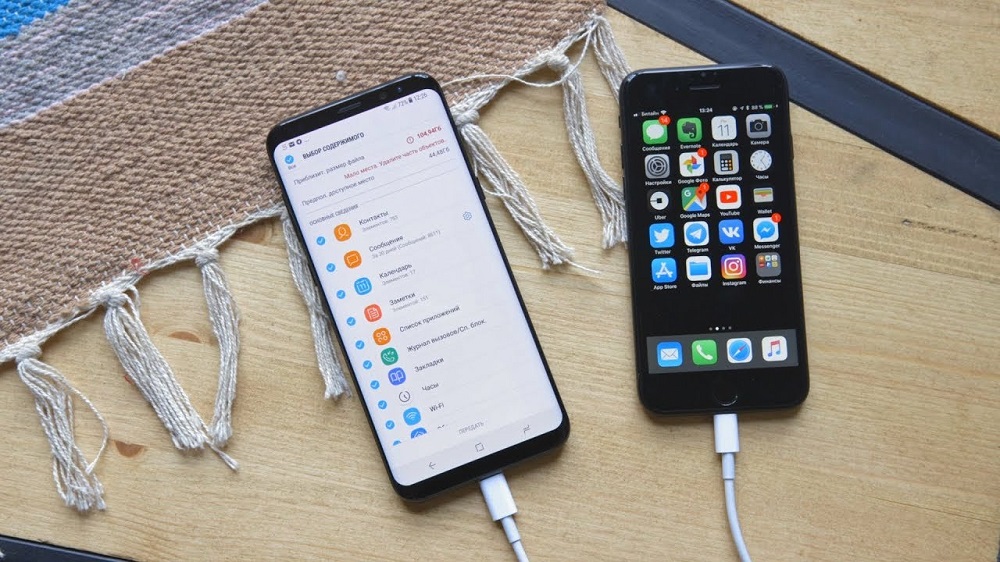
Перенос данных с iPhone на Samsung может показаться сложным, особенно для пользователей, впервые сталкивающихся с переходом с iOS на Android. Однако современные технологии и приложения делают этот процесс быстрым и удобным. В данной статье рассмотрены основные методы и инструменты для переноса данных с iPhone на Samsung, а также советы по безопасности и рекомендации, которые помогут успешно перенести контакты, фотографии, сообщения и другие важные данные.
Основные методы переноса данных
Samsung Smart Switch — одно из самых популярных приложений для переноса данных с iPhone на Samsung. Это бесплатное приложение позволяет передавать контакты, сообщения, фотографии, видео, заметки, календарные события и даже настройки приложения. Одним из главных преимуществ Smart Switch является его удобство и простота использования. Оно поддерживает несколько методов подключения, включая Wi-Fi, USB-кабель и перенос данных с помощью компьютера. Этот инструмент обеспечивает плавный и безопасный переход с iOS на Android, что делает его лучшим выбором для большинства пользователей.
Google Drive предлагает альтернативный способ переноса данных, особенно если вам нужно перенести контакты, календарь и другие личные данные. Создание резервной копии данных на iPhone с помощью Google Drive позволяет легко восстановить их на новом устройстве Samsung. После входа в аккаунт Google на Samsung вы можете синхронизировать свои контакты, календари и заметки. Этот метод особенно удобен, если вы уже активно используете Google-сервисы на своем iPhone.
Подготовка к переносу данных
Перед началом переноса данных рекомендуется создать резервную копию вашего iPhone. Это можно сделать с помощью iCloud или iTunes. Чтобы создать резервную копию через iCloud, зайдите в «Настройки» > [ваше имя] > «iCloud» > «Резервное копирование в iCloud» и выберите «Создать копию». Для создания локальной копии через iTunes подключите iPhone к компьютеру, откройте iTunes, выберите ваше устройство и нажмите «Создать копию сейчас».
После включения нового устройства Samsung следуйте инструкциям на экране для первой настройки. Подключитесь к сети Wi-Fi и войдите в свою учетную запись Google. Это позволит синхронизировать данные с Google Drive и загрузить необходимые приложения и настройки.
Перенос данных с помощью Samsung Smart Switch
Чтобы начать процесс переноса, установите Samsung Smart Switch на оба устройства. Приложение можно загрузить из App Store на iPhone и из Galaxy Store на Samsung. Подключите устройства с помощью USB-кабеля или используйте Wi-Fi для беспроводного соединения. Следуйте инструкциям на экране для установки соединения между устройствами.
После подключения выберите данные, которые хотите перенести: контакты, фото, видео, сообщения, заметки, приложения и другие файлы. После выбора данных начните процесс переноса, нажав на соответствующую кнопку. Smart Switch автоматически перенесет выбранные данные с iPhone на Samsung.
Перенос данных через Google Drive
Для переноса данных с помощью Google Drive установите приложение Google Drive на iPhone и войдите в свою учетную запись Google. Зайдите в настройки приложения и выберите «Резервное копирование». Выберите данные, которые хотите сохранить: контакты, календарь, фото. Нажмите «Начать резервное копирование» и дождитесь завершения процесса.
После создания резервной копии включите Samsung и войдите в учетную запись Google, связанную с Google Drive. Зайдите в настройки и выберите «Аккаунты и синхронизация». Включите синхронизацию для Google Drive, контактов и календаря. Все данные автоматически восстановятся на новом устройстве.
Использование сторонних приложений и сервисов
Кроме встроенных методов, можно использовать сторонние приложения, такие как CopyTrans и AnyTrans. Эти приложения предлагают дополнительные возможности и поддержку большего количества типов данных. Установите выбранное приложение на компьютер, подключите iPhone и Samsung, следуйте инструкциям на экране для переноса данных.
Существуют также онлайн-сервисы, такие как dr.fone и MobileTrans, которые помогают переносить данные между устройствами. Эти сервисы требуют минимальных усилий со стороны пользователя и предлагают интуитивно понятный интерфейс. Они часто включают функции резервного копирования и восстановления данных.
Сравнение методов переноса данных с iPhone на Samsung
| Метод | Преимущества | Недостатки |
| Samsung Smart Switch | Быстро, удобно, поддержка многих данных | Требуется приложение, ограниченная поддержка |
| Google Drive | Легкость использования, доступность | Ограниченная поддержка типов данных |
| Сторонние приложения | Поддержка всех типов данных, гибкость | Часто платные, требуют настройки |
Решение проблем при переносе данных
Иногда данные могут быть не поддержаны в исходном формате. В таких случаях используйте приложения для конвертации форматов или специализированные инструменты для переноса данных, которые автоматически выполняют необходимые преобразования.
Перенос данных может быть прерван из-за разрядки батареи, потери соединения или сбоев в работе приложений. Чтобы избежать этого, убедитесь, что оба устройства полностью заряжены и находятся в зоне действия стабильного соединения Wi-Fi. Если процесс переноса прервался, начните его заново или воспользуйтесь функцией восстановления данных.
Безопасность и конфиденциальность
Используйте защищенные соединения и проверенные приложения для переноса данных, чтобы защитить свою личную информацию. Регулярно обновляйте прошивки и приложения для обеспечения безопасности.
После успешного переноса данных рекомендуется удалить все данные с iPhone, особенно если вы планируете передать или продать устройство. Для этого сбросьте настройки до заводских, перейдя в «Настройки» > «Основные» > «Сброс» > «Стереть контент и настройки».
Советы и рекомендации
Проверьте актуальность программного обеспечения на обоих устройствах. Убедитесь, что они полностью заряжены, чтобы избежать прерывания процесса. Подготовьте список данных, которые хотите перенести, чтобы не забыть важную информацию.
Чтобы ускорить процесс передачи, используйте соединение через USB-кабель, а не Wi-Fi. Выбирайте только те данные, которые действительно важны, чтобы не перегружать новое устройство ненужной информацией.
Перенос данных с iPhone на Samsung может быть выполнен различными способами, включая использование Samsung Smart Switch, Google Drive и сторонних приложений. Выбор метода зависит от ваших потребностей и предпочтений. Важно следить за безопасностью данных и защищать личную информацию на каждом этапе процесса.
Больше статей
Лучшие стилусы для iPad: как выбрать подходящий
Как легко настроить Apple Watch для повседневного использования
Ищем второй наушник AirPods: эффективные способы и советы